客户端接入 / IDE / CLI
Codex 配置教程
Codex 安装与配置教程
Windows 版本教程
系统要求
- Windows 10 或 Windows 11
- Node.js 22+
- npm 10+
- 网络连接
安装步骤
前置步骤!!!
安装 Git Bash,请访问 Git - Downloads 下载对应您电脑系统的版本,之后一直点击“下一步”即可完成安装。
1. 安装 Node.js
访问 Node.js 官网 下载并安装最新 LTS 版本。
2. 安装 codex
打开命令提示符 (CMD) 或 PowerShell,运行:
npm install -g @openai/codex

````


**3. 验证安装**

打开命令提示符 (CMD) 或 PowerShell,运行:
codex --version
### 配置 API
**1. 获取 Auth Token**
访问 [www.cokeapi.com](https://www.cokeapi.com) 站点页面进行以下操作:
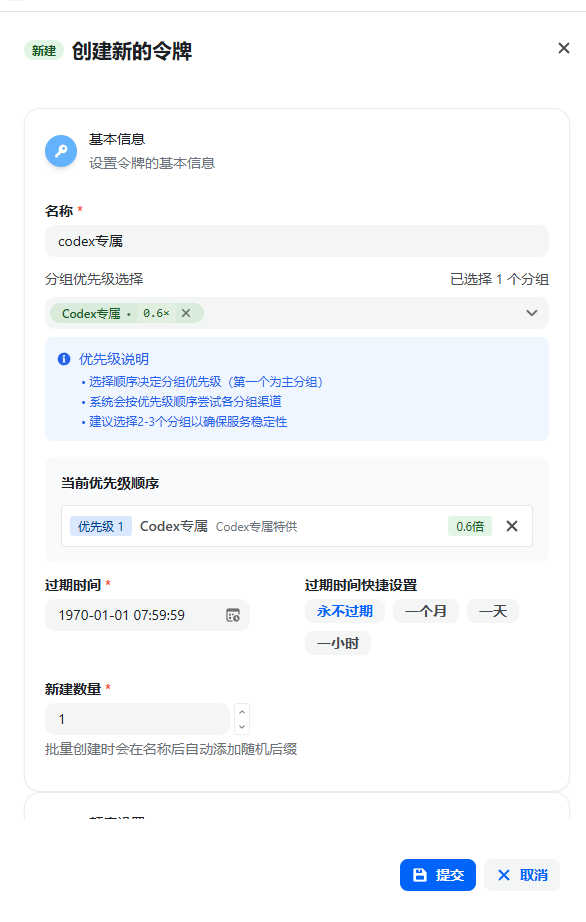
- 点击 **控制台 → API令牌** 页面
- 点击 **添加令牌**
- 令牌分组请选择:**codex专属**(务必选择此分组,否则无法使用)
- 令牌名称随意
- 额度建议:设置为 **无限额度**
- 其他选项保持默认
**2. 配置文件**
> **重要提示**:请将下方的 `sk-xxx` 替换为您在 www.cokeapi.com 生成的实际 API 密钥!
> **重要提示**:请将下方的 `sk-xxx` 替换为您在 www.cokeapi.com 生成的实际 API 密钥!
> **重要提示**:请将下方的 `sk-xxx` 替换为您在 www.cokeapi.com 生成的实际 API 密钥!
1. 进入当前用户的用户目录下的 `.codex` 文件夹中,例如:`C:\Users\testuser\.codex`。
(**注意**:如果看不到该目录,说明您没有打开 Windows 的“显示隐藏的项目”,请先在文件资源管理器中开启。)
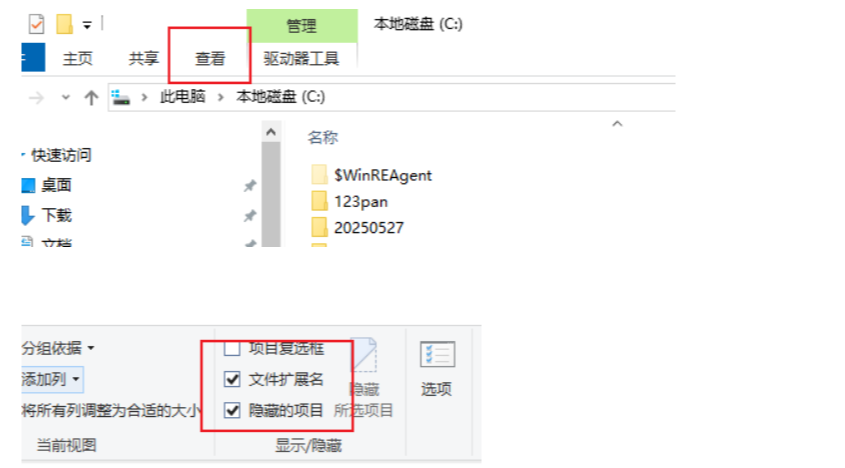
2. 如果没有 `.codex` 文件夹,请手动创建该文件夹,然后在其中创建 `config.toml` 以及 `auth.json` 两个文件。
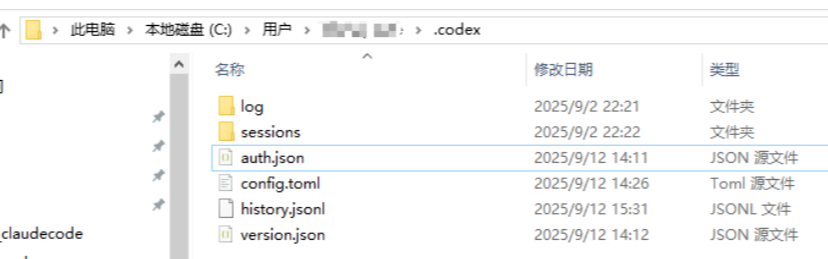
3. **填写配置** (需要将 `sk-xxx` 替换成您自己创建的真实 SK)。
a. `auth.json` 中的配置:
```json
{"COKEAPI_API_KEY": "sk-xxx"}
```
b. `config.toml` 中的配置(直接粘贴下面的内容即可):
`model_reasoning_effort` 可选值为 `high`, `medium`, `low`,分别代表模型思考的努力程度(高、中、低)。
```toml
model_provider = "api111"
model = "gpt-5-codex"
model_reasoning_effort = "high"
disable_response_storage = true
preferred_auth_method = "apikey"
[model_providers.api111]
name = "api111"
base_url = "https://www.cokeapi.com/v1"
wire_api = "responses"
```
### 启动 codex
**重启终端!重启终端!重启终端!**
然后进入到您的工程目录:
cd your-project-folder
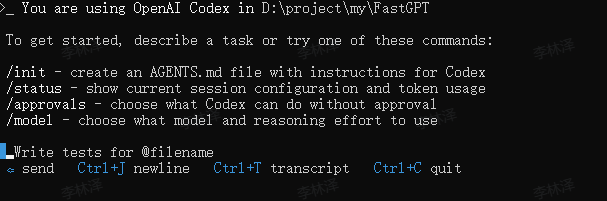
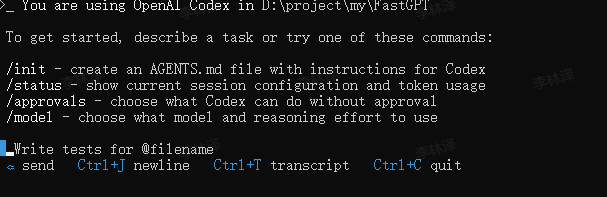
运行以下命令启动:
codex
### VSCode 插件 codex
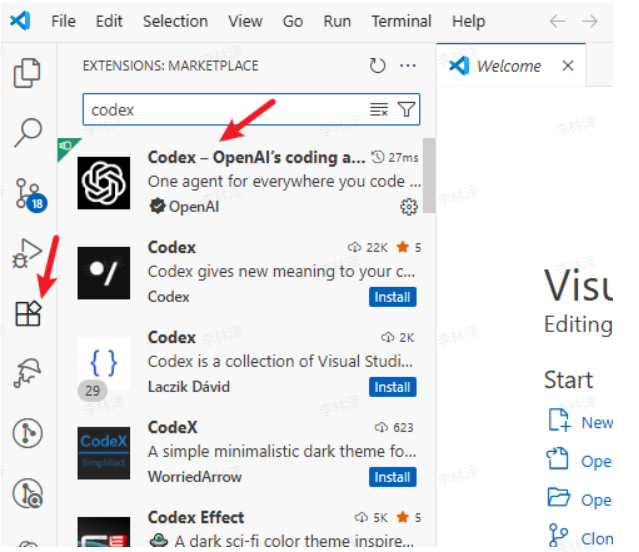
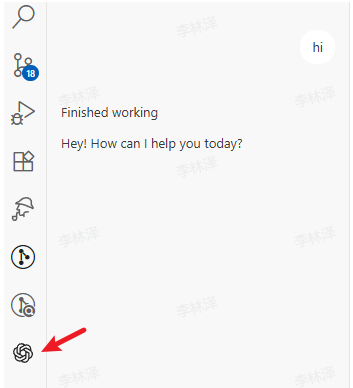
以上配置完成后,在 VSCode 扩展商店中搜索并安装 `codex` 即可。
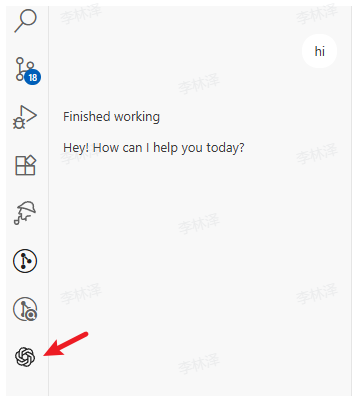
安装完成后会出现在侧边栏。
-----
## Mac 版本教程
### 系统要求
- macOS 12 或更高版本
- Node.js 22+
- npm 10+
- 网络连接
### 安装步骤
**1. 安装 Node.js**
- **方式一**:直接访问 [Node.js 官网](https://nodejs.org/) 下载并安装最新 LTS 版本。
- **方式二**:使用 Homebrew(推荐)
```bash
# 如果尚未安装 Homebrew,请先运行此命令
/bin/bash -c "$(curl -fsSL [https://raw.githubusercontent.com/Homebrew/install/HEAD/install.sh](https://raw.githubusercontent.com/Homebrew/install/HEAD/install.sh))"
# 安装 Node.js
brew install node
```
**2. 安装 codex**
打开终端 (Terminal),运行(可能需要加 `sudo`):
npm install -g @openai/codex
**3. 验证安装**

打开终端 (Terminal),运行:
codex --version
### 配置 API
**1. 获取 Auth Token**
访问 [www.cokeapi.com](https://www.cokeapi.com) 站点页面进行以下操作:
- 点击 **控制台 → API令牌** 页面
- 点击 **添加令牌**
- 令牌分组请选择:**codex特供**(务必选择此分组,否则无法使用)
- 令牌名称随意
- 额度建议:设置为 **无限额度**
- 其他选项保持默认

**2. 配置文件**
> **重要提示**:请将下方的 `sk-xxx` 替换为您在 www.cokeapi.com 生成的实际 API 密钥!
> **重要提示**:请将下方的 `sk-xxx` 替换为您在 www.cokeapi.com 生成的实际 API 密钥!
> **重要提示**:请将下方的 `sk-xxx` 替换为您在 www.cokeapi.com 生成的实际 API 密钥!
1. 创建目录和文件:
```bash
mkdir -p ~/.codex
touch ~/.codex/auth.json
touch ~/.codex/config.toml
```
2. 编辑 `auth.json` 文件:
```bash
vi ~/.codex/auth.json
```
按 `i` 进入插入模式,粘贴以下内容(将 `sk-xxx` 替换为您的密钥),然后按 `ESC` 键,输入 `:wq` 并回车保存退出。
```json
{"COKEAPI_API_KEY": "sk-xxx"}
```
3. 编辑 `config.toml` 文件:
```bash
vi ~/.codex/config.toml
```
按 `i` 进入插入模式,粘贴以下内容,然后按 `ESC` 键,输入 `:wq` 并回车保存退出。
```toml
model_provider = "api111"
model = "gpt-5-codex"
model_reasoning_effort = "high"
disable_response_storage = true
preferred_auth_method = "apikey"
[model_providers.api111]
name = "api111"
base_url = "https://www.cokeapi.com/v1"
wire_api = "responses"
```
### 启动 codex
**重启终端!重启终端!重启终端!**
然后进入到您的工程目录:
cd your-project-folder
运行以下命令启动:
codex
[图片]


### VSCode 插件 codex


以上配置完成后,在 VSCode 扩展商店中搜索并安装 `codex` 即可。

[图片]


安装完成后会出现在侧边栏。

[图片]


-----


## Linux 版本教程


### 系统要求


  - 主流 Linux 发行版 (Ubuntu 20.04+, Debian 10+, CentOS 7+, etc.)

  - Node.js 22+

  - npm 10+

  - 网络连接


### 安装步骤


**1. 安装 Node.js**


  - **Ubuntu/Debian**

    ```bash

    sudo apt update

    curl -fsSL https://deb.nodesource.com/setup_lts.x  |

    sudo -E bash -

    sudo apt-get install -y nodejs

    ```

  - **CentOS/RHEL/Fedora**

    ```bash

    # 使用 dnf (Fedora) 或 yum (CentOS/RHEL)

    sudo dnf install nodejs npm

    # 或

    sudo yum install nodejs npm

    ```

  - **Arch Linux**

    ```bash

    sudo pacman -S nodejs npm

    ```


**2. 安装 codex**

打开终端 (Terminal),运行:
sudo npm install -g @openai/codex
**3. 验证安装**

打开终端 (Terminal),运行:
codex --version
### 配置 API


**1. 获取 Auth Token**

访问 [www.cokeapi.com](https://www.cokeapi.com) 站点页面进行以下操作:


  - 点击 **控制台 → API令牌** 页面

  - 点击 **添加令牌**

  - 令牌分组请选择:**codex渠道-gpt**(务必选择此分组,否则无法使用)

  - 令牌名称随意

  - 额度建议:设置为 **无限额度**

  - 其他选项保持默认

    [图片]


**2. 配置文件**


> **重要提示**:请将下方的 `sk-xxx` 替换为您在 www.cokeapi.com 生成的实际 API 密钥!

> **重要提示**:请将下方的 `sk-xxx` 替换为您在 www.cokeapi.com 生成的实际 API 密钥!

> **重要提示**:请将下方的 `sk-xxx` 替换为您在 www.cokeapi.com 生成的实际 API 密钥!


1.  创建目录和文件:

    ```bash

    mkdir -p ~/.codex

    touch ~/.codex/auth.json

    touch ~/.codex/config.toml

    ```

2.  编辑 `auth.json` 文件:

    ```bash

    vi ~/.codex/auth.json

    ```

    按 `i` 进入插入模式,粘贴以下内容(将 `sk-xxx` 替换为您的密钥),然后按 `ESC` 键,输入 `:wq` 并回车保存退出。

    ```json

    {"COKEAPI_API_KEY": "sk-xxx"}

    ```

3.  编辑 `config.toml` 文件:

    ```bash

    vi ~/.codex/config.toml

    ```

    按 `i` 进入插入模式,粘贴以下内容,然后按 `ESC` 键,输入 `:wq` 并回车保存退出。

    ```toml

    model_provider = "api111"

    model = "gpt-5-codex"

    model_reasoning_effort = "high"

    disable_response_storage = true

    preferred_auth_method = "apikey"


    [model_providers.api111]

    name = "api111"

    base_url = "https://www.cokeapi.com/v1"

    wire_api = "responses"

    ```


### 启动 codex


**重启终端!重启终端!重启终端!**

然后进入到您的工程目录:
cd your-project-folder
运行以下命令启动:
codex
### VSCode 插件 codex
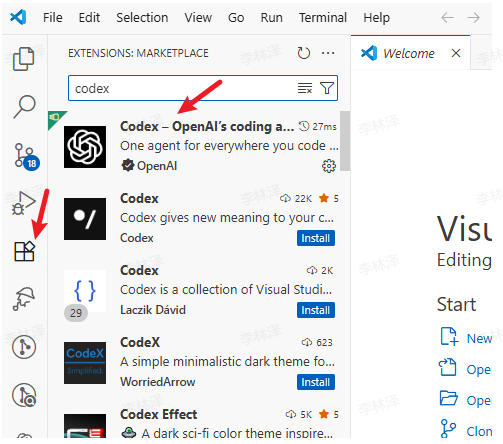
以上配置完成后,在 VSCode 扩展商店中搜索并安装 `codex` 即可。
安装完成后会出现在侧边栏。
-----
## 常见问题
**出现错误请按照如下步骤排查:**
1. 确认 API Key 创建是否正确:额度选择**无限额度**,不要限制模型,分组选择 **codex渠道-gpt**。
更多 codex 配置及使用详情请参考 **codex 官方教程**。